2023/10/25

Tomcat のサーバーコンソール表示を英語にする

Windows 版の Tomcat ではデフォルトだとサーバーコンソールに日本語で表示される


通常は日本語で良いが、エラーが発生した場合にググると日本語の情報が少ないため英語で検索したい場合がある

[Tomcat コンソールに直接英語表示する方法]

Tomcat の bin フォルダ下の catalina.bat に以下の文を追加する

set CATALINA_OPTS=%CATALINA_OPTS% -Duser.language=en


ここでは、バッチ処理が開始される前の119行目に追加した
追加する文の意味は、 JVM の実行パラメータに指定される CATALINA_OPTS 環境変数に英語を使用するオプションを指定することである

変更後のコンソールは以下


英語で表示されている
なお確認した Tomcat のバージョンは 9.0.82

[Eclipse内のコンソールに表示する方法]

Eclipse の Server設定から Tomcat を起動する場合には Eclipse に英語表示オプションを指定する必要がある

Java EE パースペクティブを開き、Servers タブで対象のサーバーをダブルクリックする
表示された Overview ペインの Open launch configuration をクリックする


Edit launch configuration properties ウィンドウの Arguments タブの VM arguments に以下の文字列を追加する

-Duser.language=en


OK をクリックして保存する


サーバーを起動すると Console のメッセージが英語に変更された


2023/10/24

WordPress でファイルアップロードサイズの上限を上げる [プラグイン]

WordPress をいじりはじめたが、画像をアップロードするサイズの上限が2MBであり小さいため困っていた

上限をアップする方法をググると、.htaccess や php.ini を編集するという方法を見て試したがいずれも自分の環境ではダメであった

結局、WordPress のプラグインを入れることで一旦解決した
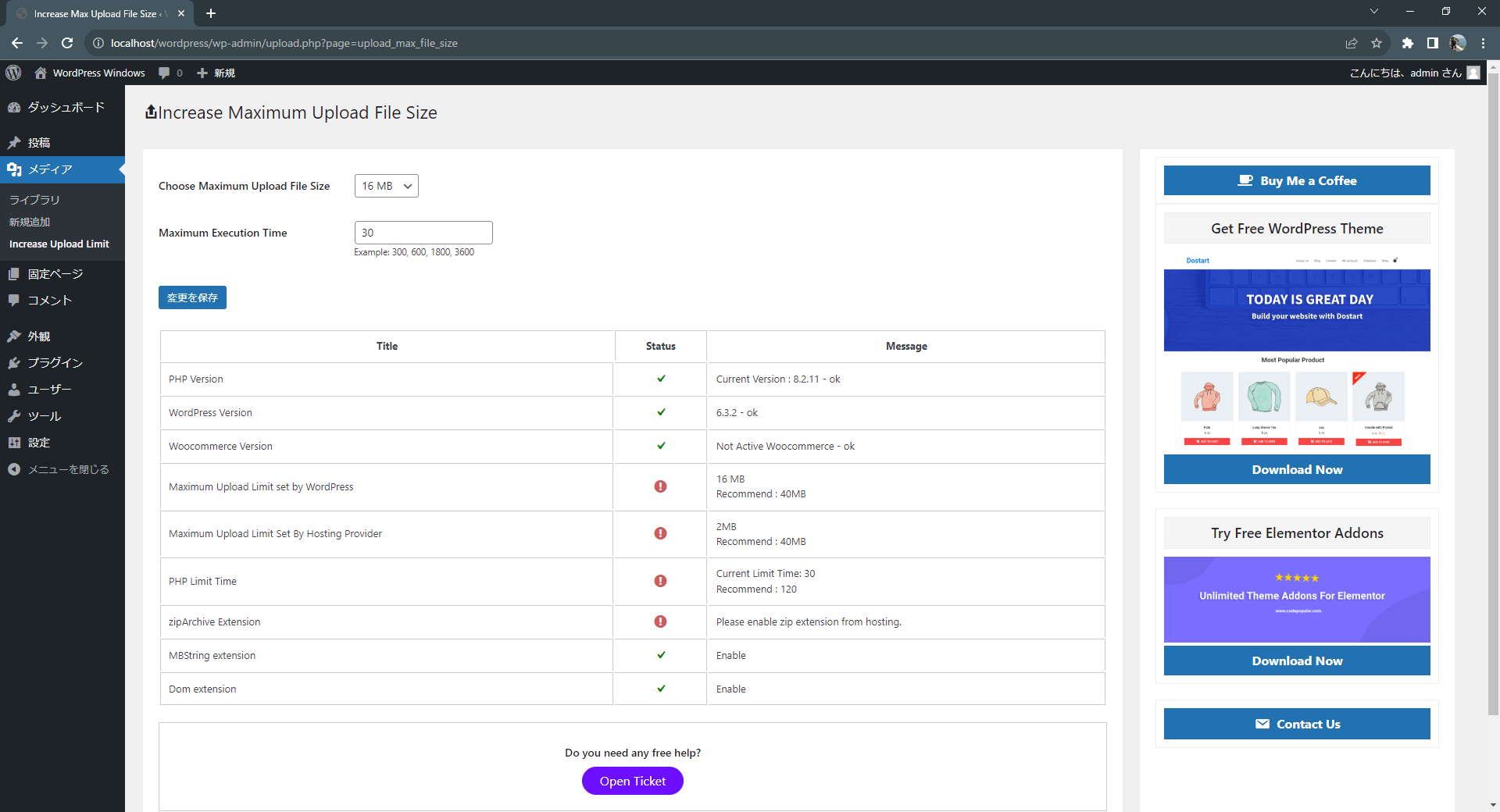
インストールしたプラグインは以下の「Increase Maximum Upload File Size | Increase Execution Time」というもの


WordPress のダッシュボードのプラグインからインストールする


インストール後にプラグインを有効化する


プラグインの表示名は「Wp Maximum Upload File Size」となっていた


メディアメニュー下に Increase Upload Limit が現れるので、開いて Choose Maximum Upload File Size で上限を変更する。上限設定の変更後にメディアが上限内でアップロードできるようになる


なお WordPress はホスティングでなくローカルPCにサーバーを構築している

[環境]
OS: Windows 10
Webサーバー: Apache 2.4.58
PHP: 8.2.11
WordPress: 6.3.2
MySQL: 8.1.0

2023/10/22

MySQL のインストールに Visual Studio が必要? --> 否

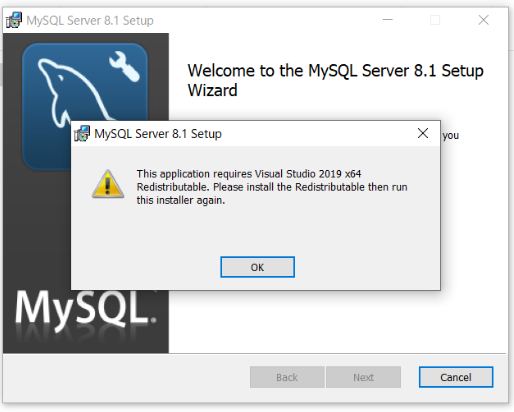
MySQL Server 8.1.0 Windows版 をインストールしようとすると以下の画面が表示されて、インストールが進みませんでした
Visual Studio 2019 Redistributable が必要とのこと


「えー、Visual Studioなんていう大きいソフトをインストールしないといけないなんて嫌だな」と思ったわけですが、調べてみると違いました

結局のところ、Microsoft Visual C++ Redistributable が必要でした

以下のページ の「Visual Studio 2015, 2017, 2019, and 2022」のダウンロードリンクから自分のPCに合ったものを選択します [ここではX64を選択]


ダウンロードしたexeをインストール後に、MySQLをインストールすればOKです